Eccola qui la Build 7137 di Windows 7, sia a 32 che a 64 Bit. Potrete scaricarla tramite .torrent. Per l' attivazione potrete sempre usare i ProductKey della RC o della Beta e l' installazione funziona sempre alla solita maniera. Dovrebbe essere ancora più stabile dispetto allaBuild 7127. Non ci resta che provare.
Download | Windows 7 Build 7137 (32 e 64 Bit)
giovedì 28 maggio 2009
Download Windows 7 Build 7137
Eccola qui la Build 7137 di Windows 7, sia a 32 che a 64 Bit. Potrete scaricarla tramite .torrent. Per l' attivazione potrete sempre usare i ProductKey della RC o della Beta e l' installazione funziona sempre alla solita maniera. Dovrebbe essere ancora più stabile dispetto allaBuild 7127. Non ci resta che provare.
Download | Windows 7 Build 7137 (32 e 64 Bit)
Download | Windows 7 Build 7137 (32 e 64 Bit)
Download Windows 7 Build 7137
Eccola qui la Build 7137 di Windows 7, sia a 32 che a 64 Bit. Potrete scaricarla tramite .torrent. Per l' attivazione potrete sempre usare i ProductKey della RC o della Beta e l' installazione funziona sempre alla solita maniera. Dovrebbe essere ancora più stabile dispetto allaBuild 7127. Non ci resta che provare.
Download | Windows 7 Build 7137 (32 e 64 Bit)
Download | Windows 7 Build 7137 (32 e 64 Bit)
domenica 24 maggio 2009
Microsoft Encarta Student 2009 in italiano gratis!!!
 Ciao ragazzi! In questi giorni sono super impegnato, ma penso sempre a voi e infatti durante questa settimana di silenzio ho preparato tutto il materiale necessario per scrivere questo mio articolo. Io ritengo che questo mio post sia una vera e propria perla! Non penso che possiate trovare su tanti altri blog o siti quello che io sto per mettere a disposizione di voi utenti fissi o visitatori casuali del mio Blog. Ebbene sì, con questo articolo, vi do la possibilità di poter avere la tanto famosa enciclopedia di casa Microsoft, Encarta Student 2009 in italiano!!!
Microsoft Encarta 2009 Premium + Student è una suite di strumenti didattici e contenuti autorevoli che offrono un valido aiuto per affrontare con successo i compiti di scuola.
Se volete avere maggiori informazioni riguardo questa enciclopedia potete cliccare qui e scoprire tutto quello che volete sapere.
Ma ora veniamo al procedimento che dovete seguire per avere Encarta gratis.
Innanzitutto scaricate un file contenente vari link a Megaupload dove sono inserite le varie parti dell'enciclopedia. Scaricate questo file da qui. Ora scaricate ogni singola parte (sono 25) e mettete tutti gli archivi rar scaricati in una singola cartella. A questo punto, selezionate tutti i file e poi cliccate con il tasto destro del mouse su un file qualsiasi di quelli selezionati e cliccate poi su "Estrai qui". Per poterlo fare dovete avere installato nel vostro computer un programma come Winrar o Winzip. Vedrete che, finita l'estrazione, vi comparirà una cartella chiamata "Encarta_Premium_Studenti_2009_ITA_[EgL]". Non fatevi ingannare dal titolo, è in italiano!!!
Entrate nella cartella e cliccate due volte con il tasto sinistro del mouse per avviare l'installazione dell'enciclopedia. Adesso lasciate fare al programma, non avete bisogno di nessun codice seriale.
Una volta terminata l'installazione, siete pronti ad usare le due enciclopedia. Dico due, perché avrete un'enciclopedia adatta ai ragazzi delle elementari e penso anche delle medie, poiché i suoi contenuti sono semplificati. Questa è "Encarta Kids 2009". L'altra enciclopedia è molto più approfondita e si chiama "Microsoft Encarta 2009 - Premium + Student DVD".
Inoltre questa enciclopedia è dotata anche degli strumenti che sono utili per gli studenti per affrontare i loro compiti o per preparare esposizioni orali e scritte.
Inoltre è presente anche un dizionario italiano-inglese e inglese-italiano che penso possa essere molto utile.
Ora vi voglio spiegare un eventuale problema che potreste incontrare. Questa enciclopedia si aggiorna continuamente, ma, la prima volta per effettuare l'aggiornamento ci potrebbero essere dei problemi.
Avviate "Microsoft Encarta 2009 - Premium + Student DVD". Cliccate su "Strumenti" (in alto a sinistra) e poi su "Aggiorna Encarta". A questo punto, sulla colonna di destra cliccate su "Aggiorna Encarta". A questo punto dovrebbe avviarsi l'installazione degli aggiornamenti.
Se per caso dovesse bloccarsi dovete scegliere di scaricare e installare gli aggiornamenti in modo manuale. Attenzione: dovete usare come browser Internete Explorer, altrimenti non riuscirete lo stesso a scaricare gli aggiornamenti.
Per essere più precisi, dovete fare procedere in questo modo:
Innanzitutto non dovete chiudere la la finestra di dialogo "Aggiorna Encarta" finché non sono state completate tutte le operazioni indicate. Cliccate su "Apri sito Web Aggiornamenti". Verrà visualizzato il sito Web di Encarta. Cliccate su "Apri cartella Aggiornamenti". In questo modo verrà aperta la cartella "Updates" che si trova sul computer. Confrontate i due elenchi di file per verificare quali mancano nella cartella "Updates" che si trova sul computer. Nel sito Web di Encarta selezionate i file mancanti sul computer. Trascinate i file selezionati dal sito Web di Encarta alla cartella Updates sul computer. Dopo aver copiato tutti i file, chiudete la finestra del sito Web degli aggiornamenti, quindi chiudete la finestra della cartella Updates. Fate clic su "OK" per chiudere la finestra di dialogo "Aggiorna Encarta". In questo modo i file degli aggiornamenti verranno automaticamente integrati in Encarta.
Volevo dire che la guida l'ho presa direttamente dal programma Encarta. Mancava però l'informazione più importante: usare Internet Explorer, altrimenti l'aggiornamento sarà impossibile.
Spero che questa guida sia di vostro gradimento. Se ci dovessero essere eventuali problemi o dubbi, lasciate pure commenti ed io provvederò a risolverli il più velocemente possibile.
Microsoft Encarta Student 2009 in italiano gratis!!!
Ciao ragazzi! In questi giorni sono super impegnato, ma penso sempre a voi e infatti durante questa settimana di silenzio ho preparato tutto il materiale necessario per scrivere questo mio articolo. Io ritengo che questo mio post sia una vera e propria perla! Non penso che possiate trovare su tanti altri blog o siti quello che io sto per mettere a disposizione di voi utenti fissi o visitatori casuali del mio Blog. Ebbene sì, con questo articolo, vi do la possibilità di poter avere la tanto famosa enciclopedia di casa Microsoft, Encarta Student 2009 in italiano!!!Microsoft Encarta 2009 Premium + Student è una suite di strumenti didattici e contenuti autorevoli che offrono un valido aiuto per affrontare con successo i compiti di scuola.
Se volete avere maggiori informazioni riguardo questa enciclopedia potete cliccare qui e scoprire tutto quello che volete sapere.
Ma ora veniamo al procedimento che dovete seguire per avere Encarta gratis.
Innanzitutto scaricate un file contenente vari link a Megaupload dove sono inserite le varie parti dell'enciclopedia. Scaricate questo file da qui. Ora scaricate ogni singola parte (sono 25) e mettete tutti gli archivi rar scaricati in una singola cartella. A questo punto, selezionate tutti i file e poi cliccate con il tasto destro del mouse su un file qualsiasi di quelli selezionati e cliccate poi su "Estrai qui". Per poterlo fare dovete avere installato nel vostro computer un programma come Winrar o Winzip. Vedrete che, finita l'estrazione, vi comparirà una cartella chiamata "Encarta_Premium_Studenti_2009_ITA_[EgL]". Non fatevi ingannare dal titolo, è in italiano!!!
Entrate nella cartella e cliccate due volte con il tasto sinistro del mouse per avviare l'installazione dell'enciclopedia. Adesso lasciate fare al programma, non avete bisogno di nessun codice seriale.
Una volta terminata l'installazione, siete pronti ad usare le due enciclopedia. Dico due, perché avrete un'enciclopedia adatta ai ragazzi delle elementari e penso anche delle medie, poiché i suoi contenuti sono semplificati. Questa è "Encarta Kids 2009". L'altra enciclopedia è molto più approfondita e si chiama "Microsoft Encarta 2009 - Premium + Student DVD".
Inoltre questa enciclopedia è dotata anche degli strumenti che sono utili per gli studenti per affrontare i loro compiti o per preparare esposizioni orali e scritte.
Inoltre è presente anche un dizionario italiano-inglese e inglese-italiano che penso possa essere molto utile.
Ora vi voglio spiegare un eventuale problema che potreste incontrare. Questa enciclopedia si aggiorna continuamente, ma, la prima volta per effettuare l'aggiornamento ci potrebbero essere dei problemi.
Avviate "Microsoft Encarta 2009 - Premium + Student DVD". Cliccate su "Strumenti" (in alto a sinistra) e poi su "Aggiorna Encarta". A questo punto, sulla colonna di destra cliccate su "Aggiorna Encarta". A questo punto dovrebbe avviarsi l'installazione degli aggiornamenti.
Se per caso dovesse bloccarsi dovete scegliere di scaricare e installare gli aggiornamenti in modo manuale. Attenzione: dovete usare come browser Internete Explorer, altrimenti non riuscirete lo stesso a scaricare gli aggiornamenti.
Per essere più precisi, dovete fare procedere in questo modo:
Innanzitutto non dovete chiudere la la finestra di dialogo "Aggiorna Encarta" finché non sono state completate tutte le operazioni indicate. Cliccate su "Apri sito Web Aggiornamenti". Verrà visualizzato il sito Web di Encarta. Cliccate su "Apri cartella Aggiornamenti". In questo modo verrà aperta la cartella "Updates" che si trova sul computer. Confrontate i due elenchi di file per verificare quali mancano nella cartella "Updates" che si trova sul computer. Nel sito Web di Encarta selezionate i file mancanti sul computer. Trascinate i file selezionati dal sito Web di Encarta alla cartella Updates sul computer. Dopo aver copiato tutti i file, chiudete la finestra del sito Web degli aggiornamenti, quindi chiudete la finestra della cartella Updates. Fate clic su "OK" per chiudere la finestra di dialogo "Aggiorna Encarta". In questo modo i file degli aggiornamenti verranno automaticamente integrati in Encarta.
Volevo dire che la guida l'ho presa direttamente dal programma Encarta. Mancava però l'informazione più importante: usare Internet Explorer, altrimenti l'aggiornamento sarà impossibile.
Spero che questa guida sia di vostro gradimento. Se ci dovessero essere eventuali problemi o dubbi, lasciate pure commenti ed io provvederò a risolverli il più velocemente possibile.
Microsoft Encarta Student 2009 in italiano gratis!!!
Ciao ragazzi! In questi giorni sono super impegnato, ma penso sempre a voi e infatti durante questa settimana di silenzio ho preparato tutto il materiale necessario per scrivere questo mio articolo. Io ritengo che questo mio post sia una vera e propria perla! Non penso che possiate trovare su tanti altri blog o siti quello che io sto per mettere a disposizione di voi utenti fissi o visitatori casuali del mio Blog. Ebbene sì, con questo articolo, vi do la possibilità di poter avere la tanto famosa enciclopedia di casa Microsoft, Encarta Student 2009 in italiano!!!Microsoft Encarta 2009 Premium + Student è una suite di strumenti didattici e contenuti autorevoli che offrono un valido aiuto per affrontare con successo i compiti di scuola.
Se volete avere maggiori informazioni riguardo questa enciclopedia potete cliccare qui e scoprire tutto quello che volete sapere.
Ma ora veniamo al procedimento che dovete seguire per avere Encarta gratis.
Innanzitutto scaricate un file contenente vari link a Megaupload dove sono inserite le varie parti dell'enciclopedia. Scaricate questo file da qui. Ora scaricate ogni singola parte (sono 25) e mettete tutti gli archivi rar scaricati in una singola cartella. A questo punto, selezionate tutti i file e poi cliccate con il tasto destro del mouse su un file qualsiasi di quelli selezionati e cliccate poi su "Estrai qui". Per poterlo fare dovete avere installato nel vostro computer un programma come Winrar o Winzip. Vedrete che, finita l'estrazione, vi comparirà una cartella chiamata "Encarta_Premium_Studenti_2009_ITA_[EgL]". Non fatevi ingannare dal titolo, è in italiano!!!
Entrate nella cartella e cliccate due volte con il tasto sinistro del mouse per avviare l'installazione dell'enciclopedia. Adesso lasciate fare al programma, non avete bisogno di nessun codice seriale.
Una volta terminata l'installazione, siete pronti ad usare le due enciclopedia. Dico due, perché avrete un'enciclopedia adatta ai ragazzi delle elementari e penso anche delle medie, poiché i suoi contenuti sono semplificati. Questa è "Encarta Kids 2009". L'altra enciclopedia è molto più approfondita e si chiama "Microsoft Encarta 2009 - Premium + Student DVD".
Inoltre questa enciclopedia è dotata anche degli strumenti che sono utili per gli studenti per affrontare i loro compiti o per preparare esposizioni orali e scritte.
Inoltre è presente anche un dizionario italiano-inglese e inglese-italiano che penso possa essere molto utile.
Ora vi voglio spiegare un eventuale problema che potreste incontrare. Questa enciclopedia si aggiorna continuamente, ma, la prima volta per effettuare l'aggiornamento ci potrebbero essere dei problemi.
Avviate "Microsoft Encarta 2009 - Premium + Student DVD". Cliccate su "Strumenti" (in alto a sinistra) e poi su "Aggiorna Encarta". A questo punto, sulla colonna di destra cliccate su "Aggiorna Encarta". A questo punto dovrebbe avviarsi l'installazione degli aggiornamenti.
Se per caso dovesse bloccarsi dovete scegliere di scaricare e installare gli aggiornamenti in modo manuale. Attenzione: dovete usare come browser Internete Explorer, altrimenti non riuscirete lo stesso a scaricare gli aggiornamenti.
Per essere più precisi, dovete fare procedere in questo modo:
Innanzitutto non dovete chiudere la la finestra di dialogo "Aggiorna Encarta" finché non sono state completate tutte le operazioni indicate. Cliccate su "Apri sito Web Aggiornamenti". Verrà visualizzato il sito Web di Encarta. Cliccate su "Apri cartella Aggiornamenti". In questo modo verrà aperta la cartella "Updates" che si trova sul computer. Confrontate i due elenchi di file per verificare quali mancano nella cartella "Updates" che si trova sul computer. Nel sito Web di Encarta selezionate i file mancanti sul computer. Trascinate i file selezionati dal sito Web di Encarta alla cartella Updates sul computer. Dopo aver copiato tutti i file, chiudete la finestra del sito Web degli aggiornamenti, quindi chiudete la finestra della cartella Updates. Fate clic su "OK" per chiudere la finestra di dialogo "Aggiorna Encarta". In questo modo i file degli aggiornamenti verranno automaticamente integrati in Encarta.
Volevo dire che la guida l'ho presa direttamente dal programma Encarta. Mancava però l'informazione più importante: usare Internet Explorer, altrimenti l'aggiornamento sarà impossibile.
Spero che questa guida sia di vostro gradimento. Se ci dovessero essere eventuali problemi o dubbi, lasciate pure commenti ed io provvederò a risolverli il più velocemente possibile.
venerdì 22 maggio 2009
Download Office 2010 Beta 1

Windows 7 sta rubando la scena a tutti gli altri prodotti, persino a quelli Microsoft; infatti pochi ne sono a conoscenza, ma è disponibile la Beta 1 di Microsoft Office 2010. I file ovviamente sono stati rubati ed è possibile scaricarli tramite .torrent. Anche questa volta, come con Windows 7, pare che Microsoft stia facendo proprio un bel lavoro.
Download | Office 2010 Beta 1 (32-Bit)
Download | Office 2010 Beta 1 (64-Bit)
Download Office 2010 Beta 1
Windows 7 sta rubando la scena a tutti gli altri prodotti, persino a quelli Microsoft; infatti pochi ne sono a conoscenza, ma è disponibile la Beta 1 di Microsoft Office 2010. I file ovviamente sono stati rubati ed è possibile scaricarli tramite .torrent. Anche questa volta, come con Windows 7, pare che Microsoft stia facendo proprio un bel lavoro.
Download | Office 2010 Beta 1 (32-Bit)
Download | Office 2010 Beta 1 (64-Bit)
Download Office 2010 Beta 1
Windows 7 sta rubando la scena a tutti gli altri prodotti, persino a quelli Microsoft; infatti pochi ne sono a conoscenza, ma è disponibile la Beta 1 di Microsoft Office 2010. I file ovviamente sono stati rubati ed è possibile scaricarli tramite .torrent. Anche questa volta, come con Windows 7, pare che Microsoft stia facendo proprio un bel lavoro.
Download | Office 2010 Beta 1 (32-Bit)
Download | Office 2010 Beta 1 (64-Bit)
Tradurre Windows 7 Build 7127 in Italiano con il LP Ufficiale
Grazie a Windows 7 Blog èpossibile tradurre Windows 7 Build 7127.
Partiamo subito con la guida: per prima cosa dovrete scaricare il Language Pack (Il link è situato in fondo all' articolo). Il file che scaricherete è in formato .zip: dovrete quindi estrarlo con programmi tipo 7Zip. Entrate nella cartella estratta e troverete un file chiamato "lp": salvatelo sul Desktop.
Partiamo subito con la guida: per prima cosa dovrete scaricare il Language Pack (Il link è situato in fondo all' articolo). Il file che scaricherete è in formato .zip: dovrete quindi estrarlo con programmi tipo 7Zip. Entrate nella cartella estratta e troverete un file chiamato "lp": salvatelo sul Desktop.

Entrate nel Pannello di Controllo e cliccate su Clock, Language, and Region oppure su Region and Language: posizionatevi nella scheda Keyboards and Languages e scegliete Install/Uninstall Languages... .

Comparirà una finestra nella quale dovrete scegliere Install display languages.

e successivamente Browse computer or network;

non dovrere far altro che selezionare il file lp.cab che avete salvato sul Desktop e cliccare su Next.

Al termine dell' installazione, che durerà diversi minuti, vi verrà chiesto se desiderate attivare la lingua installata. Per rendere definitive le modifiche basterà un semplice log-on e log-in.
I LP sono compatibili solo con Windows 7 Build 7127!
Download | LP Italiano per Windows 7 Build 7127 (32-Bit)
Download | LP Italiano per Windows 7 Build 7127 (32-Bit)
Download | LP Italiano per Windows 7 Build 7127 (64-Bit)
Download | LP Italiano per Windows 7 Build 7127 (64-Bit)
Download | LP Italiano per Windows 7 Build 7127 (32-Bit)
Download | LP Italiano per Windows 7 Build 7127 (32-Bit)
Download | LP Italiano per Windows 7 Build 7127 (64-Bit)
Download | LP Italiano per Windows 7 Build 7127 (64-Bit)
Tradurre Windows 7 Build 7127 in Italiano con il LP Ufficiale
Grazie a Windows 7 Blog èpossibile tradurre Windows 7 Build 7127.
Partiamo subito con la guida: per prima cosa dovrete scaricare il Language Pack (Il link è situato in fondo all' articolo). Il file che scaricherete è in formato .zip: dovrete quindi estrarlo con programmi tipo 7Zip. Entrate nella cartella estratta e troverete un file chiamato "lp": salvatelo sul Desktop.
Partiamo subito con la guida: per prima cosa dovrete scaricare il Language Pack (Il link è situato in fondo all' articolo). Il file che scaricherete è in formato .zip: dovrete quindi estrarlo con programmi tipo 7Zip. Entrate nella cartella estratta e troverete un file chiamato "lp": salvatelo sul Desktop.
Entrate nel Pannello di Controllo e cliccate su Clock, Language, and Region oppure su Region and Language: posizionatevi nella scheda Keyboards and Languages e scegliete Install/Uninstall Languages... .
Comparirà una finestra nella quale dovrete scegliere Install display languages.
e successivamente Browse computer or network;
non dovrere far altro che selezionare il file lp.cab che avete salvato sul Desktop e cliccare su Next.
Al termine dell' installazione, che durerà diversi minuti, vi verrà chiesto se desiderate attivare la lingua installata. Per rendere definitive le modifiche basterà un semplice log-on e log-in.
I LP sono compatibili solo con Windows 7 Build 7127!
Download | LP Italiano per Windows 7 Build 7127 (32-Bit)
Download | LP Italiano per Windows 7 Build 7127 (32-Bit)
Download | LP Italiano per Windows 7 Build 7127 (64-Bit)
Download | LP Italiano per Windows 7 Build 7127 (64-Bit)
Download | LP Italiano per Windows 7 Build 7127 (32-Bit)
Download | LP Italiano per Windows 7 Build 7127 (32-Bit)
Download | LP Italiano per Windows 7 Build 7127 (64-Bit)
Download | LP Italiano per Windows 7 Build 7127 (64-Bit)
Tradurre Windows 7 Build 7127 in Italiano con il LP Ufficiale
Grazie a Windows 7 Blog èpossibile tradurre Windows 7 Build 7127.
Partiamo subito con la guida: per prima cosa dovrete scaricare il Language Pack (Il link è situato in fondo all' articolo). Il file che scaricherete è in formato .zip: dovrete quindi estrarlo con programmi tipo 7Zip. Entrate nella cartella estratta e troverete un file chiamato "lp": salvatelo sul Desktop.
Partiamo subito con la guida: per prima cosa dovrete scaricare il Language Pack (Il link è situato in fondo all' articolo). Il file che scaricherete è in formato .zip: dovrete quindi estrarlo con programmi tipo 7Zip. Entrate nella cartella estratta e troverete un file chiamato "lp": salvatelo sul Desktop.
Entrate nel Pannello di Controllo e cliccate su Clock, Language, and Region oppure su Region and Language: posizionatevi nella scheda Keyboards and Languages e scegliete Install/Uninstall Languages... .
Comparirà una finestra nella quale dovrete scegliere Install display languages.
e successivamente Browse computer or network;
non dovrere far altro che selezionare il file lp.cab che avete salvato sul Desktop e cliccare su Next.
Al termine dell' installazione, che durerà diversi minuti, vi verrà chiesto se desiderate attivare la lingua installata. Per rendere definitive le modifiche basterà un semplice log-on e log-in.
I LP sono compatibili solo con Windows 7 Build 7127!
Download | LP Italiano per Windows 7 Build 7127 (32-Bit)
Download | LP Italiano per Windows 7 Build 7127 (32-Bit)
Download | LP Italiano per Windows 7 Build 7127 (64-Bit)
Download | LP Italiano per Windows 7 Build 7127 (64-Bit)
Download | LP Italiano per Windows 7 Build 7127 (32-Bit)
Download | LP Italiano per Windows 7 Build 7127 (32-Bit)
Download | LP Italiano per Windows 7 Build 7127 (64-Bit)
Download | LP Italiano per Windows 7 Build 7127 (64-Bit)
sabato 16 maggio 2009
Download Windows 7 Build 7127

Come previsto è stata leackata anche la Build 7127 di Windows 7. Ricordo che attualmente non è disponibile un LP ufficiale per tradurla in italiano. L' attivazione, come al solito si fa sempre con lo stesso ProductKey della Beta 1 e della RC.
Per ora non si conoscono i cambiamenti rispetto alla Build 7100 ma, appena noti, ne sarete a conoscenza.
Download | Windows 7 Build 7127 (32-Bit)
Download Windows 7 Build 7127
Come previsto è stata leackata anche la Build 7127 di Windows 7. Ricordo che attualmente non è disponibile un LP ufficiale per tradurla in italiano. L' attivazione, come al solito si fa sempre con lo stesso ProductKey della Beta 1 e della RC.
Per ora non si conoscono i cambiamenti rispetto alla Build 7100 ma, appena noti, ne sarete a conoscenza.
Download | Windows 7 Build 7127 (32-Bit)
Download Windows 7 Build 7127
Come previsto è stata leackata anche la Build 7127 di Windows 7. Ricordo che attualmente non è disponibile un LP ufficiale per tradurla in italiano. L' attivazione, come al solito si fa sempre con lo stesso ProductKey della Beta 1 e della RC.
Per ora non si conoscono i cambiamenti rispetto alla Build 7100 ma, appena noti, ne sarete a conoscenza.
Download | Windows 7 Build 7127 (32-Bit)
venerdì 15 maggio 2009
Inviare SMS gratis da Internet
Non ho soldi nel cellulare, ma devo inviare un SMS! Come faccio? Semplice, collegati su Internet! Internet ti offre, infatti, una marea di strumenti per inviare SMS gratis con una manciata di click.
Devi sapere però dove collegarti e come utilizzare i servizi per inviare SMS gratis da Internet. Ecco svelato l’arcano mistero.
Quasi tutti gli operatori mobili, come TIM, offrono un certo numero di SMS gratis da inviare tramite il loro sito Internet. Per usufruirne, basta solitamente registrarsi al sito Internet del proprio operatore e inviare, tramite questo, gli SMS gratis.

Detto questo, parti dal presupposto che nulla è gratis nemmeno su Internet. Se tu non paghi qualcosa, ci sarà qualcuno che lo farà al posto tuo. Vi sono alcuni siti Internet che permettono l’invio di SMS gratis, mettendo in coda a questi dei messaggi pubblicitari. I messaggi pubblicitari servono, appunto, a coprire il costo dell’SMS gratis.
Non sempre è possibile inviare SMS gratis da questi siti Internet perché solitamente permettono di inviare un certo numero di SMS gratis al giorno: consumati gli SMS inviabili (il che accade nel giro di poche ore), gli utenti non possono più inviare SMS gratuitamente. I migliori servizi per l’invio di SMS gratuiti da Internet sono due: Skebby e FreeSMS.
L’utilizzo di Skebby è davvero semplice. Collegati sul sito Internet di Skebby e, se non sono stati esauriti gli SMS inviabili nel giorno, digita il numero di cellulare del destinatario dell’SMS nella voce Numero.
Dopo aver scritto l’SMS da inviare nel campo di testo Testo del messaggio, non ti resta che fare click sul pulsante Invia ora per inviare l’SMS gratuitamente. Facile, vero?
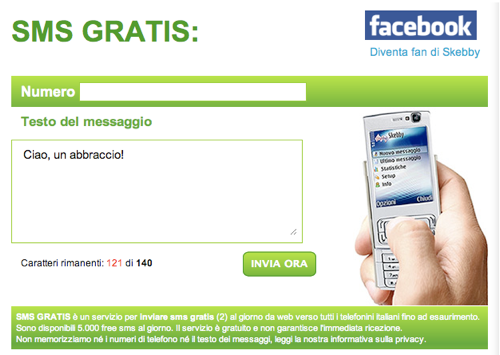
Altrettanto semplice è l’utilizzo di FreeSMS. Collegati su questa pagina Web, seleziona nel menu a discesa il paese di destinazione dell’SMS (Italy +39, per l’Italia) e digita il numero di cellulare nel campo di testo Destination number.
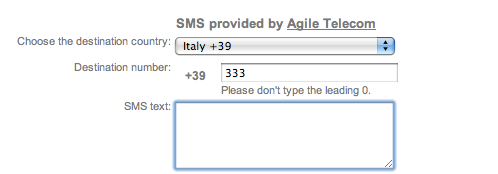
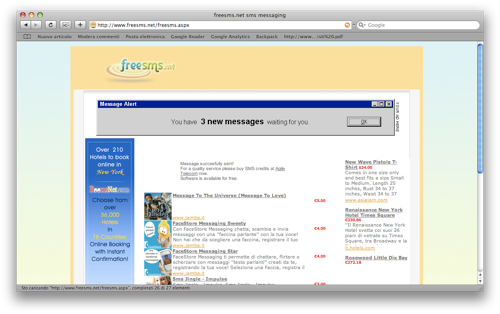
Dopo aver scritto l’SMS da inviare nel campo di testo SMS text, fai click sul pulsante Send SMS, presente al termine della pagina. Nella pagina che si apre, ricopia le lettere scritte nell’immagine e fai click sul pulsante Send now.
Se appare la voce Message succesfully sent!, il messaggio è stato correttamente inviato. Ovviamente, senza pagare un solo centesimo di euro.
Inviare SMS gratis da Internet
Non ho soldi nel cellulare, ma devo inviare un SMS! Come faccio? Semplice, collegati su Internet! Internet ti offre, infatti, una marea di strumenti per inviare SMS gratis con una manciata di click.
Devi sapere però dove collegarti e come utilizzare i servizi per inviare SMS gratis da Internet. Ecco svelato l’arcano mistero.
Quasi tutti gli operatori mobili, come TIM, offrono un certo numero di SMS gratis da inviare tramite il loro sito Internet. Per usufruirne, basta solitamente registrarsi al sito Internet del proprio operatore e inviare, tramite questo, gli SMS gratis.
Detto questo, parti dal presupposto che nulla è gratis nemmeno su Internet. Se tu non paghi qualcosa, ci sarà qualcuno che lo farà al posto tuo. Vi sono alcuni siti Internet che permettono l’invio di SMS gratis, mettendo in coda a questi dei messaggi pubblicitari. I messaggi pubblicitari servono, appunto, a coprire il costo dell’SMS gratis.
Non sempre è possibile inviare SMS gratis da questi siti Internet perché solitamente permettono di inviare un certo numero di SMS gratis al giorno: consumati gli SMS inviabili (il che accade nel giro di poche ore), gli utenti non possono più inviare SMS gratuitamente. I migliori servizi per l’invio di SMS gratuiti da Internet sono due: Skebby e FreeSMS.
L’utilizzo di Skebby è davvero semplice. Collegati sul sito Internet di Skebby e, se non sono stati esauriti gli SMS inviabili nel giorno, digita il numero di cellulare del destinatario dell’SMS nella voce Numero.
Dopo aver scritto l’SMS da inviare nel campo di testo Testo del messaggio, non ti resta che fare click sul pulsante Invia ora per inviare l’SMS gratuitamente. Facile, vero?
Altrettanto semplice è l’utilizzo di FreeSMS. Collegati su questa pagina Web, seleziona nel menu a discesa il paese di destinazione dell’SMS (Italy +39, per l’Italia) e digita il numero di cellulare nel campo di testo Destination number.
Dopo aver scritto l’SMS da inviare nel campo di testo SMS text, fai click sul pulsante Send SMS, presente al termine della pagina. Nella pagina che si apre, ricopia le lettere scritte nell’immagine e fai click sul pulsante Send now.
Se appare la voce Message succesfully sent!, il messaggio è stato correttamente inviato. Ovviamente, senza pagare un solo centesimo di euro.
Inviare SMS gratis da Internet
Non ho soldi nel cellulare, ma devo inviare un SMS! Come faccio? Semplice, collegati su Internet! Internet ti offre, infatti, una marea di strumenti per inviare SMS gratis con una manciata di click.
Devi sapere però dove collegarti e come utilizzare i servizi per inviare SMS gratis da Internet. Ecco svelato l’arcano mistero.
Quasi tutti gli operatori mobili, come TIM, offrono un certo numero di SMS gratis da inviare tramite il loro sito Internet. Per usufruirne, basta solitamente registrarsi al sito Internet del proprio operatore e inviare, tramite questo, gli SMS gratis.
Detto questo, parti dal presupposto che nulla è gratis nemmeno su Internet. Se tu non paghi qualcosa, ci sarà qualcuno che lo farà al posto tuo. Vi sono alcuni siti Internet che permettono l’invio di SMS gratis, mettendo in coda a questi dei messaggi pubblicitari. I messaggi pubblicitari servono, appunto, a coprire il costo dell’SMS gratis.
Non sempre è possibile inviare SMS gratis da questi siti Internet perché solitamente permettono di inviare un certo numero di SMS gratis al giorno: consumati gli SMS inviabili (il che accade nel giro di poche ore), gli utenti non possono più inviare SMS gratuitamente. I migliori servizi per l’invio di SMS gratuiti da Internet sono due: Skebby e FreeSMS.
L’utilizzo di Skebby è davvero semplice. Collegati sul sito Internet di Skebby e, se non sono stati esauriti gli SMS inviabili nel giorno, digita il numero di cellulare del destinatario dell’SMS nella voce Numero.
Dopo aver scritto l’SMS da inviare nel campo di testo Testo del messaggio, non ti resta che fare click sul pulsante Invia ora per inviare l’SMS gratuitamente. Facile, vero?
Altrettanto semplice è l’utilizzo di FreeSMS. Collegati su questa pagina Web, seleziona nel menu a discesa il paese di destinazione dell’SMS (Italy +39, per l’Italia) e digita il numero di cellulare nel campo di testo Destination number.
Dopo aver scritto l’SMS da inviare nel campo di testo SMS text, fai click sul pulsante Send SMS, presente al termine della pagina. Nella pagina che si apre, ricopia le lettere scritte nell’immagine e fai click sul pulsante Send now.
Se appare la voce Message succesfully sent!, il messaggio è stato correttamente inviato. Ovviamente, senza pagare un solo centesimo di euro.
Ottenere un numero di telefono fisso gratis
Attendi impaziente un’importante telefonata da parte di un tuo amico ma la tua logorroica sorella tiene la linea occupata per 24 ore al giorno? Non arrabbiarti, taglia la testa al toro e fatti una seconda linea riservata.
Come dici, costa troppo? Ti sbagli di grosso, grazie al servizio online gratuito EuteliaVoip potrai infatti creare un numero di telefono fisso a costo zero. Una volta che ci si è registrati e si è installato il programma, quando questo è aperto si possono ricevere le chiamate ad numero fisso che è possibile scegliere personalmente. Ecco come.
La prima cosa che devi fare è recarti sul sito Internet di EuteliaVoiP e cliccare sul pulsante Attiva adesso! che trovi nella parte centrale della pagina per avviare la procedura di registrazione gratuita al servizio.
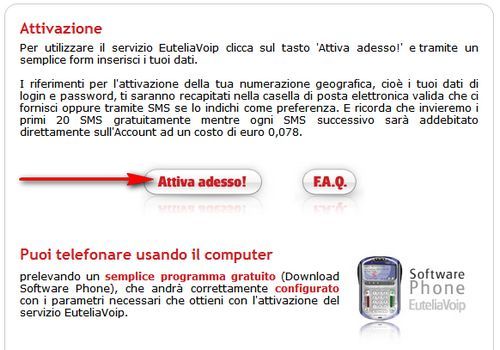
Nella pagina che si apre, assicurandoti che ci siano i segni di spunta accanto alle voci Privato (nella parte alta della pagina) ed Email (nella parte centrale della pagina), compila il modulo inserendo i tuoi dati personali, il tuo indirizzo di posta elettronica, il tuo numero di cellulare (preceduto dal prefisso internazionale +39) e clicca sul pulsante Conferma che si trova nella parte bassa dello schermo per confermare le informazioni digitate.
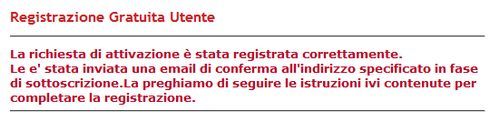
A questo punto, apri la tua casella di posta elettronica, in cui dovresti trovare un messaggio inviatoti da EuteliaVoiP con come oggetto la dicitura Attivazione account. Seleziona quindi il messaggio ricevuto e clicca sul collegamento Attivazione Account in blu per attivare il tuo account su EuteliaVoiP.
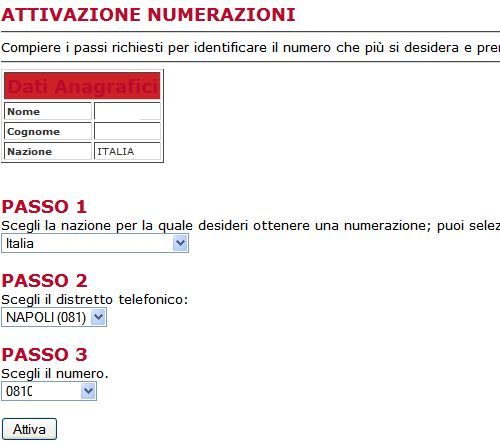
Nella pagina che si apre, seleziona Italia dal menu a tendina situato sotto la voce Passo 1, il distretto telefonico della tua città nel menu situato sotto la voce Passo 2, il numero telefonico che desideri utilizzare dal menu a tendina situato sotto la voce Passo 3 e clicca sul pulsante Attiva per confermare la tua scelta.
Adesso, fai click sulla scritta rossa Clicca qui che si trova in fondo alla pagina per scaricare il programma sul tuo PC e, nella pagina che si apre, clicca sulla voce Windows XP che si trova nel riquadro dedicato al Software Phone EuteliaVoip.
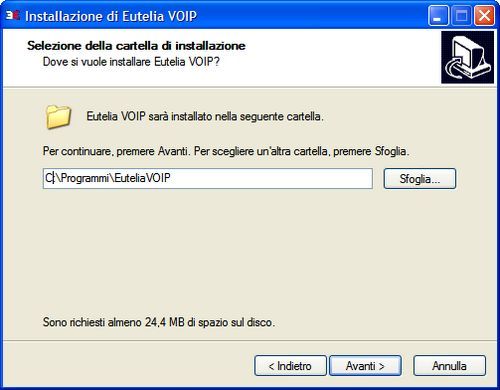
A scaricamento completato apri, facendo doppio click su di esso, l’archivio appena scaricato (EuVOIPSetup.zip) ed avvia il programma EuteliaVOIPSetup.exe per far partire la procedura d’installazione di Phone EuteliaVoip. Nella finestra che si apre, clicca prima sul pulsante OK per confermare l’utilizzo della lingua italiana, poi su Avanti per quattro volte consecutive, su Installa e Fine per terminare la procedura d’installazione e avviare il programma.
A programma avviato, inserisci il nome utente e la password che ti sono stati indicati per accedere ad EuteliaVoip nella mail ricevuta in seguito alla conferma della registrazione e clicca su OK per far partire Phone EuteliaVoip. Seleziona quindi dal menu a tendina la velocità della connessione ad Internet di cui disponi e clicca sul pulsante OK per due volte consecutive.
Ora sei pronto a ricevere tutte le chiamate che vuoi sul tuo numero di telefono fisso geografico nuovo fiammante. Contento?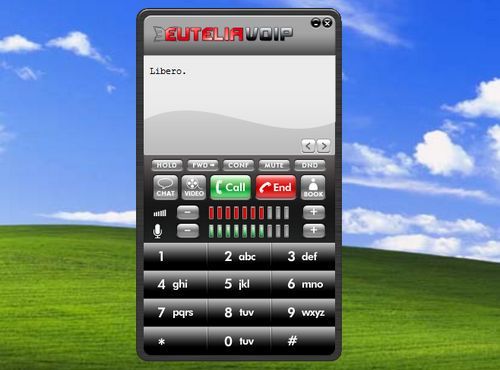
Ottenere un numero di telefono fisso gratis
Attendi impaziente un’importante telefonata da parte di un tuo amico ma la tua logorroica sorella tiene la linea occupata per 24 ore al giorno? Non arrabbiarti, taglia la testa al toro e fatti una seconda linea riservata.
Come dici, costa troppo? Ti sbagli di grosso, grazie al servizio online gratuito EuteliaVoip potrai infatti creare un numero di telefono fisso a costo zero. Una volta che ci si è registrati e si è installato il programma, quando questo è aperto si possono ricevere le chiamate ad numero fisso che è possibile scegliere personalmente. Ecco come.
La prima cosa che devi fare è recarti sul sito Internet di EuteliaVoiP e cliccare sul pulsante Attiva adesso! che trovi nella parte centrale della pagina per avviare la procedura di registrazione gratuita al servizio.
Nella pagina che si apre, assicurandoti che ci siano i segni di spunta accanto alle voci Privato (nella parte alta della pagina) ed Email (nella parte centrale della pagina), compila il modulo inserendo i tuoi dati personali, il tuo indirizzo di posta elettronica, il tuo numero di cellulare (preceduto dal prefisso internazionale +39) e clicca sul pulsante Conferma che si trova nella parte bassa dello schermo per confermare le informazioni digitate.
A questo punto, apri la tua casella di posta elettronica, in cui dovresti trovare un messaggio inviatoti da EuteliaVoiP con come oggetto la dicitura Attivazione account. Seleziona quindi il messaggio ricevuto e clicca sul collegamento Attivazione Account in blu per attivare il tuo account su EuteliaVoiP.
Nella pagina che si apre, seleziona Italia dal menu a tendina situato sotto la voce Passo 1, il distretto telefonico della tua città nel menu situato sotto la voce Passo 2, il numero telefonico che desideri utilizzare dal menu a tendina situato sotto la voce Passo 3 e clicca sul pulsante Attiva per confermare la tua scelta.
Adesso, fai click sulla scritta rossa Clicca qui che si trova in fondo alla pagina per scaricare il programma sul tuo PC e, nella pagina che si apre, clicca sulla voce Windows XP che si trova nel riquadro dedicato al Software Phone EuteliaVoip.
A scaricamento completato apri, facendo doppio click su di esso, l’archivio appena scaricato (EuVOIPSetup.zip) ed avvia il programma EuteliaVOIPSetup.exe per far partire la procedura d’installazione di Phone EuteliaVoip. Nella finestra che si apre, clicca prima sul pulsante OK per confermare l’utilizzo della lingua italiana, poi su Avanti per quattro volte consecutive, su Installa e Fine per terminare la procedura d’installazione e avviare il programma.
A programma avviato, inserisci il nome utente e la password che ti sono stati indicati per accedere ad EuteliaVoip nella mail ricevuta in seguito alla conferma della registrazione e clicca su OK per far partire Phone EuteliaVoip. Seleziona quindi dal menu a tendina la velocità della connessione ad Internet di cui disponi e clicca sul pulsante OK per due volte consecutive.
Ora sei pronto a ricevere tutte le chiamate che vuoi sul tuo numero di telefono fisso geografico nuovo fiammante. Contento?
Ottenere un numero di telefono fisso gratis
Attendi impaziente un’importante telefonata da parte di un tuo amico ma la tua logorroica sorella tiene la linea occupata per 24 ore al giorno? Non arrabbiarti, taglia la testa al toro e fatti una seconda linea riservata.
Come dici, costa troppo? Ti sbagli di grosso, grazie al servizio online gratuito EuteliaVoip potrai infatti creare un numero di telefono fisso a costo zero. Una volta che ci si è registrati e si è installato il programma, quando questo è aperto si possono ricevere le chiamate ad numero fisso che è possibile scegliere personalmente. Ecco come.
La prima cosa che devi fare è recarti sul sito Internet di EuteliaVoiP e cliccare sul pulsante Attiva adesso! che trovi nella parte centrale della pagina per avviare la procedura di registrazione gratuita al servizio.
Nella pagina che si apre, assicurandoti che ci siano i segni di spunta accanto alle voci Privato (nella parte alta della pagina) ed Email (nella parte centrale della pagina), compila il modulo inserendo i tuoi dati personali, il tuo indirizzo di posta elettronica, il tuo numero di cellulare (preceduto dal prefisso internazionale +39) e clicca sul pulsante Conferma che si trova nella parte bassa dello schermo per confermare le informazioni digitate.
A questo punto, apri la tua casella di posta elettronica, in cui dovresti trovare un messaggio inviatoti da EuteliaVoiP con come oggetto la dicitura Attivazione account. Seleziona quindi il messaggio ricevuto e clicca sul collegamento Attivazione Account in blu per attivare il tuo account su EuteliaVoiP.
Nella pagina che si apre, seleziona Italia dal menu a tendina situato sotto la voce Passo 1, il distretto telefonico della tua città nel menu situato sotto la voce Passo 2, il numero telefonico che desideri utilizzare dal menu a tendina situato sotto la voce Passo 3 e clicca sul pulsante Attiva per confermare la tua scelta.
Adesso, fai click sulla scritta rossa Clicca qui che si trova in fondo alla pagina per scaricare il programma sul tuo PC e, nella pagina che si apre, clicca sulla voce Windows XP che si trova nel riquadro dedicato al Software Phone EuteliaVoip.
A scaricamento completato apri, facendo doppio click su di esso, l’archivio appena scaricato (EuVOIPSetup.zip) ed avvia il programma EuteliaVOIPSetup.exe per far partire la procedura d’installazione di Phone EuteliaVoip. Nella finestra che si apre, clicca prima sul pulsante OK per confermare l’utilizzo della lingua italiana, poi su Avanti per quattro volte consecutive, su Installa e Fine per terminare la procedura d’installazione e avviare il programma.
A programma avviato, inserisci il nome utente e la password che ti sono stati indicati per accedere ad EuteliaVoip nella mail ricevuta in seguito alla conferma della registrazione e clicca su OK per far partire Phone EuteliaVoip. Seleziona quindi dal menu a tendina la velocità della connessione ad Internet di cui disponi e clicca sul pulsante OK per due volte consecutive.
Ora sei pronto a ricevere tutte le chiamate che vuoi sul tuo numero di telefono fisso geografico nuovo fiammante. Contento?